Con Rhino 9, McNeel rinnova in profondità l'ambiente di lavoro senza cambiare il modo in cui si modella. Il cambiamento più immediato riguarda l'interfaccia utente: le icone vengono semplificate, i colori assumono un significato preciso e la barra dei comandi diventa più coerente con il resto dell'applicazione. Per chi arriva da Rhino 8, il salto è visibile fin dal primo avvio.
L'obiettivo non è aggiungere complessità, ma aiutare a riconoscere prima gli strumenti e le loro famiglie. Questo è particolarmente utile in un software che mette a disposizione centinaia di comandi per curve, superfici, mesh, SubD, trasformazioni, rendering e documentazione.
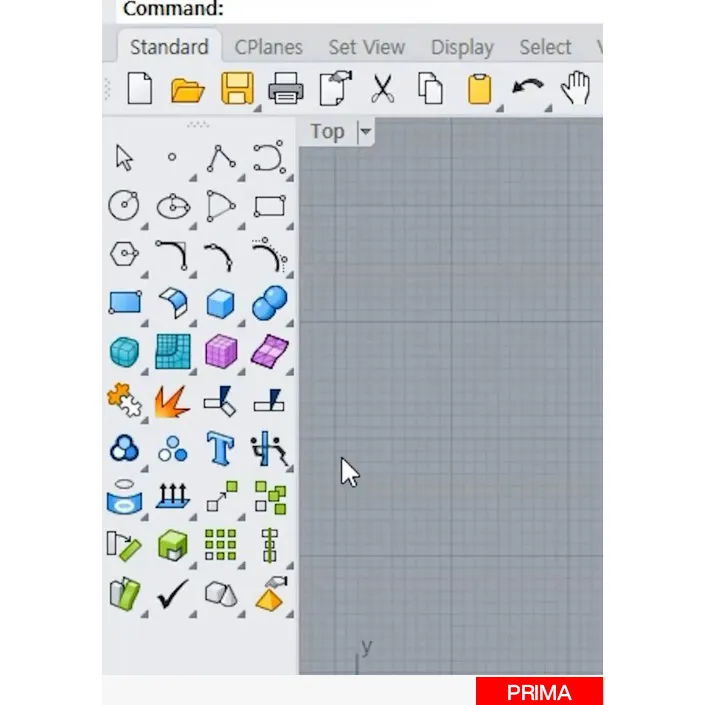
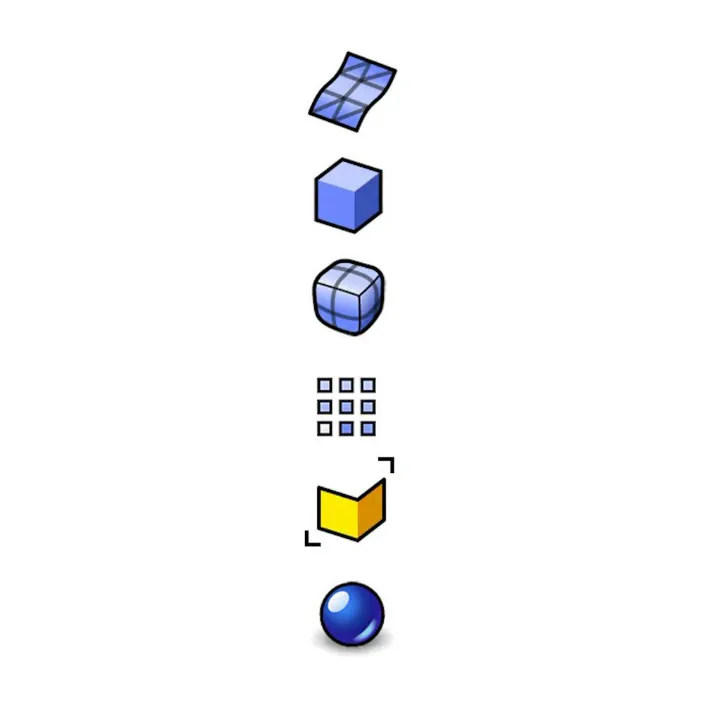
Le immagini di confronto mostrano il cambio di linguaggio visivo fra Rhino 8 e l'interfaccia di Rhino 9 BETA. Poiché Rhino 9 è ancora in sviluppo, alcuni dettagli possono evolvere prima della release finale; la direzione progettuale, tuttavia, è già molto chiara.
In Rhino 8 le icone sono molto ricche di dettagli e la loro lettura dipende soprattutto dalla forma del simbolo. L'interfaccia di Rhino 9 rende invece più riconoscibili le categorie di strumenti grazie a disegni più essenziali, linee più pulite e un uso più sistematico del colore.
La differenza non riguarda la disponibilità dei comandi: le funzioni restano accessibili, ma sono presentate con una gerarchia visiva più uniforme. Per chi lavora quotidianamente con Rhino, questo significa poter individuare più rapidamente una famiglia di strumenti; per chi sta imparando, significa avere un riferimento visivo in più.
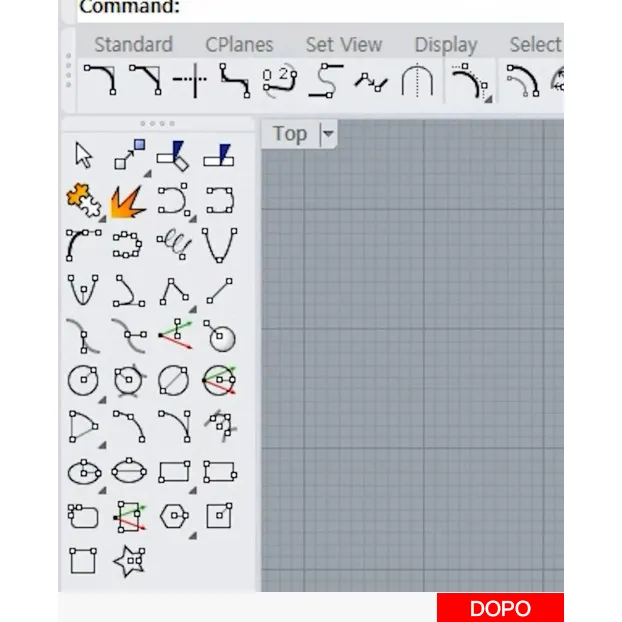
La novità più utile non è soltanto estetica. In Rhino 9 il colore diventa un'indicazione della tipologia di geometria o della famiglia di operazioni a cui appartiene un comando. In questo modo, prima ancora di leggere il nome del pulsante, si può capire se si sta cercando uno strumento per una mesh, per una superficie NURBS, per un oggetto SubD o per un'operazione generale.
La mappa cromatica proposta per la nuova interfaccia associa il viola alle mesh, il blu alle NURBS, il ciano alle SubD, il verde lime alle trasformazioni e alle modifiche, il giallo alla selezione e ai file, l'arancione agli strumenti di rendering. Il colore non sostituisce la forma dell'icona: la completa, aggiungendo un secondo livello di orientamento.
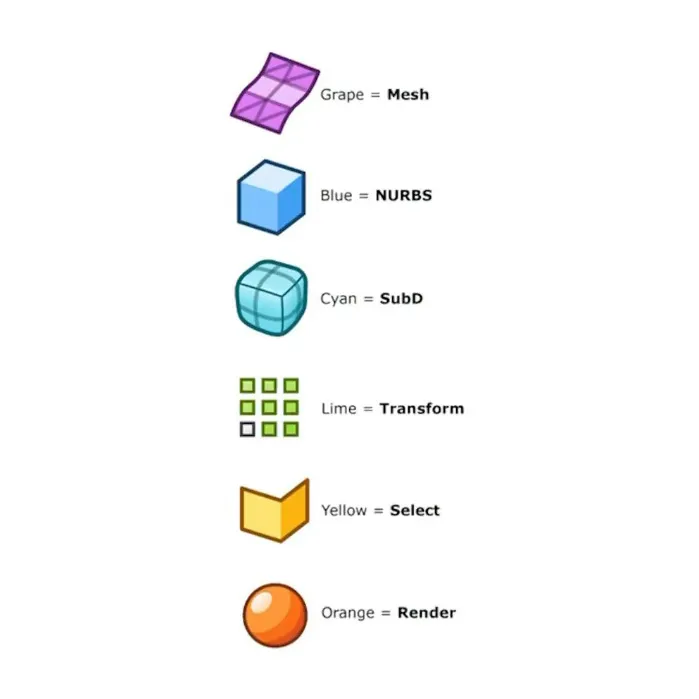
La nuova codifica aiuta soprattutto chi alterna diverse tecniche di modellazione. Le mesh sono oggetti composti da facce poligonali; le NURBS descrivono curve e superfici matematicamente precise; le SubD sono superfici a suddivisione, pensate per modellare forme morbide e organiche. In Rhino 8 questi strumenti sono già disponibili, ma in Rhino 9 diventano più facili da riconoscere all'interno delle toolbar.
Lo stesso principio viene applicato alle operazioni trasversali. Spostare, ruotare o modificare un oggetto non dipende dal tipo di geometria: per questo gli strumenti di trasformazione ricevono una propria identità visiva. La scelta riduce la necessità di cercare ogni comando per nome e rende la barra laterale più intuitiva anche quando è molto popolata.
Il restyling interviene anche sulla costruzione di ogni singola icona. Nelle nuove grafiche la parte dell'oggetto che viene modificata dal comando può essere colorata, mentre gli elementi che restano invariati sono mostrati in grigio. Il risultato rende più facile distinguere l'azione dal contesto e comprendere, a colpo d'occhio, l'effetto atteso del pulsante.
Alcuni simboli sono stati inoltre ridisegnati con forme più essenziali. La semplificazione migliora la leggibilità a dimensioni ridotte e avvicina il linguaggio grafico di Rhino a quello di Grasshopper, l'ambiente di programmazione visuale usato da molti progettisti per creare definizioni parametriche.
Il rinnovamento di Rhino 9 coinvolge anche altri elementi dell'interfaccia. La barra dei comandi adotta un'impostazione più compatta e può combinare digitazione, pulsanti, menu a discesa e interruttori. In questo modo conserva la rapidità del flusso di lavoro tipico di Rhino, ma rende le opzioni più immediate per chi preferisce un'interazione visiva.
La nuova interfaccia punta inoltre a un'esperienza più coerente fra Windows e macOS. Layout, pannelli e strumenti sono progettati per apparire e comportarsi in modo più uniforme sulle due piattaforme. Per chi proviene da Rhino 8, il passaggio può essere graduale: Rhino 9 BETA prevede layout classici e strumenti per trasferire impostazioni, scorciatoie, alias, plug-in e personalizzazioni esistenti.
Gli utenti esperti non devono reimparare Rhino: comandi, scorciatoie e logiche di modellazione rimangono al centro dell'esperienza. Il cambiamento è soprattutto nel modo in cui gli strumenti vengono presentati e scoperti. Chi utilizza molto la riga di comando può continuare a lavorare come sempre, mentre chi sfrutta le toolbar trova un ambiente più ordinato e più facile da esplorare.
Per approfondire le altre novità della prossima versione, leggi anche il nostro articolo Rhino 9: novità, nuove funzionalità e quando esce. Le caratteristiche dell'interfaccia descritte in questa pagina si riferiscono alla fase BETA/WIP e possono ricevere ulteriori perfezionamenti prima della versione definitiva.