Un modello può apparire perfetto sullo schermo e presentare comunque problemi quando viene preparato per la stampa. Una superficie aperta, una parete troppo sottile o un file importato con dimensioni errate possono compromettere il risultato prima ancora di avviare la macchina.
Quando si lavora con Rhino 3D, conviene quindi distinguere la fase di modellazione dalla preparazione del file di produzione. Non basta scegliere un formato di esportazione: occorre verificare che la geometria descriva correttamente il pezzo e sia compatibile con il materiale e il processo scelti.
Ecco sette controlli da eseguire prima di passare il modello allo slicer, il programma che prepara gli strati e le istruzioni per la stampante.
Il primo controllo riguarda la scala del progetto. Prima di esportare, verifica nelle proprietà del documento l'unità di misura e controlla una dimensione significativa del pezzo. Per esempio, se hai progettato un componente lungo 80 millimetri, assicurati che questa sia effettivamente la misura del modello, non soltanto quella che avevi in mente.
È importante anche distinguere le unità dalla tolleranza assoluta del documento. Quest'ultima viene utilizzata da Rhino in diverse operazioni geometriche, ma non rappresenta la precisione della stampante. Anche il numero di decimali visualizzato nelle misure è un'impostazione distinta: mostrare più cifre non rende automaticamente il modello più accurato.
Impostare questi valori in modo coerente fin dall'inizio aiuta a lavorare correttamente. Se il file arriva da un altro software, verifica le dimensioni prima di modificarlo o convertirlo.
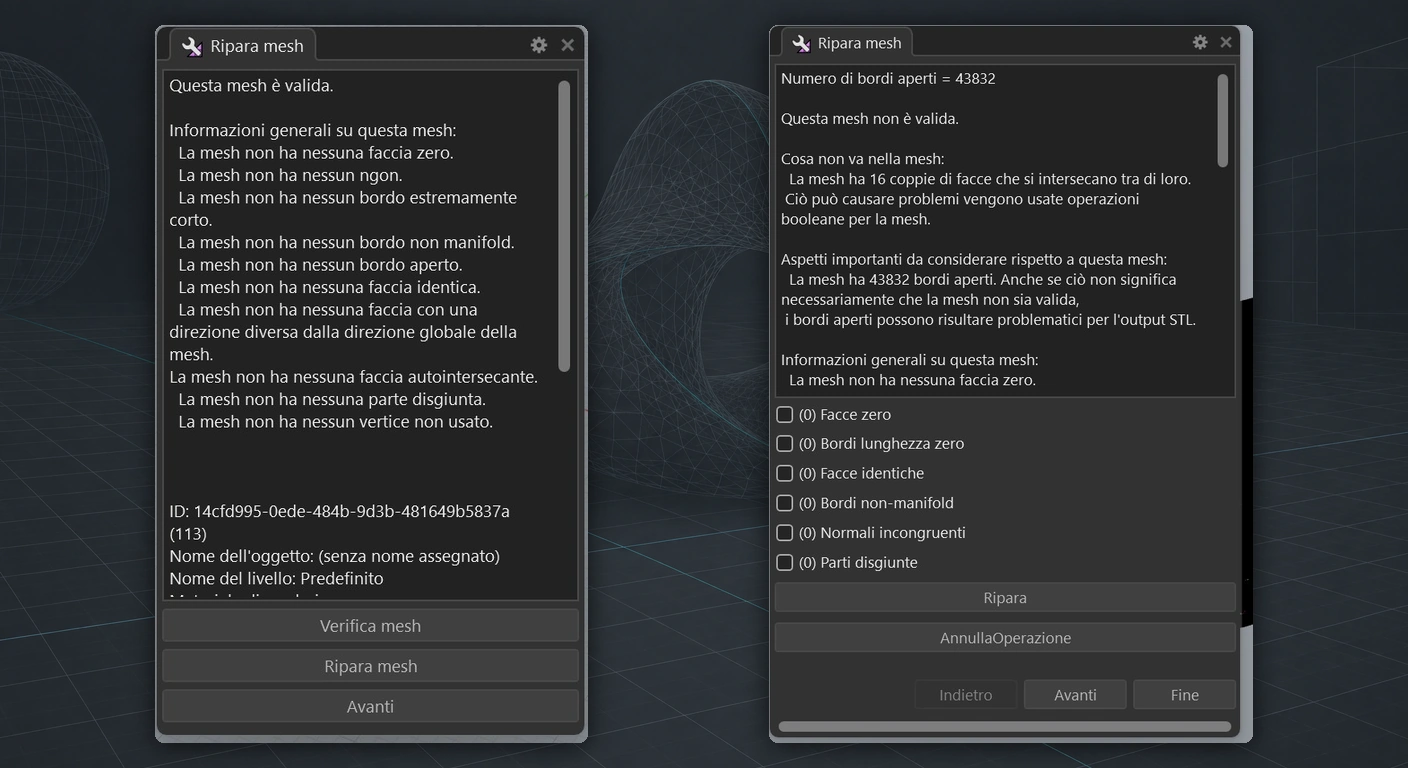
Un oggetto visibile nella finestra di lavoro non è necessariamente privo di errori. Il comando _Check permette di controllarne la struttura e individuare alcuni problemi nella geometria.
Usalo prima dell'esportazione, soprattutto sui modelli importati o sottoposti a molte modifiche. Se vengono segnalati errori, individua gli oggetti interessati e correggili prima di proseguire.
Un controllo positivo, però, non è una certificazione di stampabilità. La documentazione di Rhino precisa che alcuni difetti, comprese determinate autointersezioni, possono non essere rilevati da questo comando. Per questo la verifica della validità deve essere accompagnata dai controlli sui bordi, sui volumi e sugli spessori.
I comandi sono indicati qui con il nome inglese preceduto da un trattino basso: questa sintassi permette di usarli anche quando l'interfaccia di Rhino è in italiano.
Per rappresentare un volume destinato alla stampa, la geometria deve descrivere correttamente un interno e un esterno. Una superficie che sembra chiusa a prima vista può avere piccole aperture lungo i bordi.
Il comando _ShowEdges consente di evidenziare i bordi aperti, chiamati anche naked edges, e quelli non-manifold. Un bordo aperto non è collegato a un'altra faccia; un bordo non-manifold è condiviso da più di due facce e può rendere problematica l'interpretazione del volume.
Esamina le zone segnalate e intervieni sulla causa: potrebbe mancare una superficie oppure esserci un collegamento scorretto tra parti del modello. Limitarsi a unire gli oggetti non significa necessariamente eliminare le aperture.
Il controllo va ripetuto sulla mesh finale. Una polisuperficie chiusa nel file di lavoro può infatti generare problemi durante la conversione o l'esportazione.
Un modello composto da più oggetti richiede una decisione progettuale: quali elementi devono essere stampati insieme e quali devono restare separati?
Due volumi sovrapposti non vanno considerati automaticamente un unico solido pronto per la produzione. Se devono costituire un solo componente, controlla la geometria risultante dall'unione. Se invece rappresentano parti da assemblare, mantienile distinte e valuta i giochi necessari tra le superfici.
Per esempio, un coperchio e il suo contenitore non richiedono lo stesso trattamento di una maniglia integrata nel corpo di un oggetto. Nel primo caso serve un accoppiamento compatibile con il processo di stampa; nel secondo bisogna verificare che il collegamento produca il volume desiderato.
Per geometrie complesse o dati provenienti da scansioni, può essere utile approfondire AvvolgiMesh in Rhino 8. La creazione di una mesh chiusa resta però una fase del lavoro: dimensioni, dettagli e vincoli produttivi devono essere verificati anche dopo la ricostruzione.
Una parete può esistere nel modello digitale ed essere comunque troppo sottile per il processo scelto. Non esiste uno spessore minimo da applicare indistintamente a ogni progetto: il valore va verificato nelle specifiche del materiale, della macchina o del servizio di stampa.
Presta attenzione soprattutto alle pareti sottili, alle estremità, alle incisioni e ai punti di collegamento. Se il modello è cavo, considera anche come potranno essere rimossi eventuali residui di materiale, secondo le indicazioni del processo utilizzato.
Il comando _ThicknessAnalysis può aiutare a individuare le zone critiche attraverso una mappa a colori. Le soglie dell'analisi devono essere impostate in base alle esigenze del progetto; il risultato dipende anche dalla densità della mesh utilizzata per il controllo.
L'analisi geometrica aiuta quindi a trovare i punti da esaminare, ma non sostituisce le specifiche di produzione.
Quando esporti superfici NURBS in STL, la forma viene approssimata con una mesh, cioè una rete di facce poligonali. Se la mesh è troppo grossolana, le superfici curve possono risultare sfaccettate. Se è inutilmente densa, il file diventa più pesante senza un beneficio concreto per la stampa.
Nelle impostazioni dettagliate di meshing, un parametro importante è la distanza massima tra il punto medio di un bordo della mesh e la superficie originale, indicata in inglese come Maximum distance, edge to surface. Ridurre questo valore aumenta la fedeltà dell'approssimazione, ma anche la quantità di poligoni.
La scelta deve dipendere dalla forma e dalla capacità del processo di riprodurre i dettagli. Non serve inseguire la massima densità possibile su ogni modello.
Prima di confermare, esamina le zone curve e i dettagli più piccoli. Poi controlla che la mesh generata sia ancora coerente con il volume progettato e non presenti aperture.
Il controllo finale riguarda il file che verrà effettivamente utilizzato, non soltanto il documento originale di Rhino. Conserva il progetto modificabile in formato 3DM ed esporta per la stampa soltanto gli oggetti necessari.
Se utilizzi STL, ricorda che il formato non dichiara l'unità di misura: il programma che lo importa deve interpretare i valori numerici. Controlla quindi le dimensioni nello slicer, anche quando il modello in Rhino era correttamente impostato.
Rhino supporta anche il formato 3MF, utilizzabile quando è compatibile con il programma di destinazione. Non considerare comunque il formato scelto un motivo per saltare la verifica delle dimensioni importate.
Nello slicer controlla gli eventuali avvisi di riparazione, l'orientamento del pezzo e l'anteprima degli strati. Se un dettaglio scompare, una parete non viene generata o compare un vuoto inatteso, torna al modello per individuarne la causa.
Può essere utile anche reimportare l'STL in Rhino e verificare i bordi della mesh risultante, come suggerisce la guida McNeel sull'esportazione.
Preparare un modello Rhino per la stampa 3D significa controllare sia la geometria sia il passaggio al file di produzione. Un oggetto chiuso e valido è un buon punto di partenza, ma non garantisce da solo un risultato corretto: contano anche materiale, macchina, supporti e impostazioni di stampa.
La sequenza più utile è verificare dimensioni e integrità del modello, controllare volumi e spessori, preparare la mesh e infine esaminare il file nello slicer. In questo modo puoi individuare molti problemi prima di utilizzare tempo e materiale per produrre il pezzo.